01
시작하기
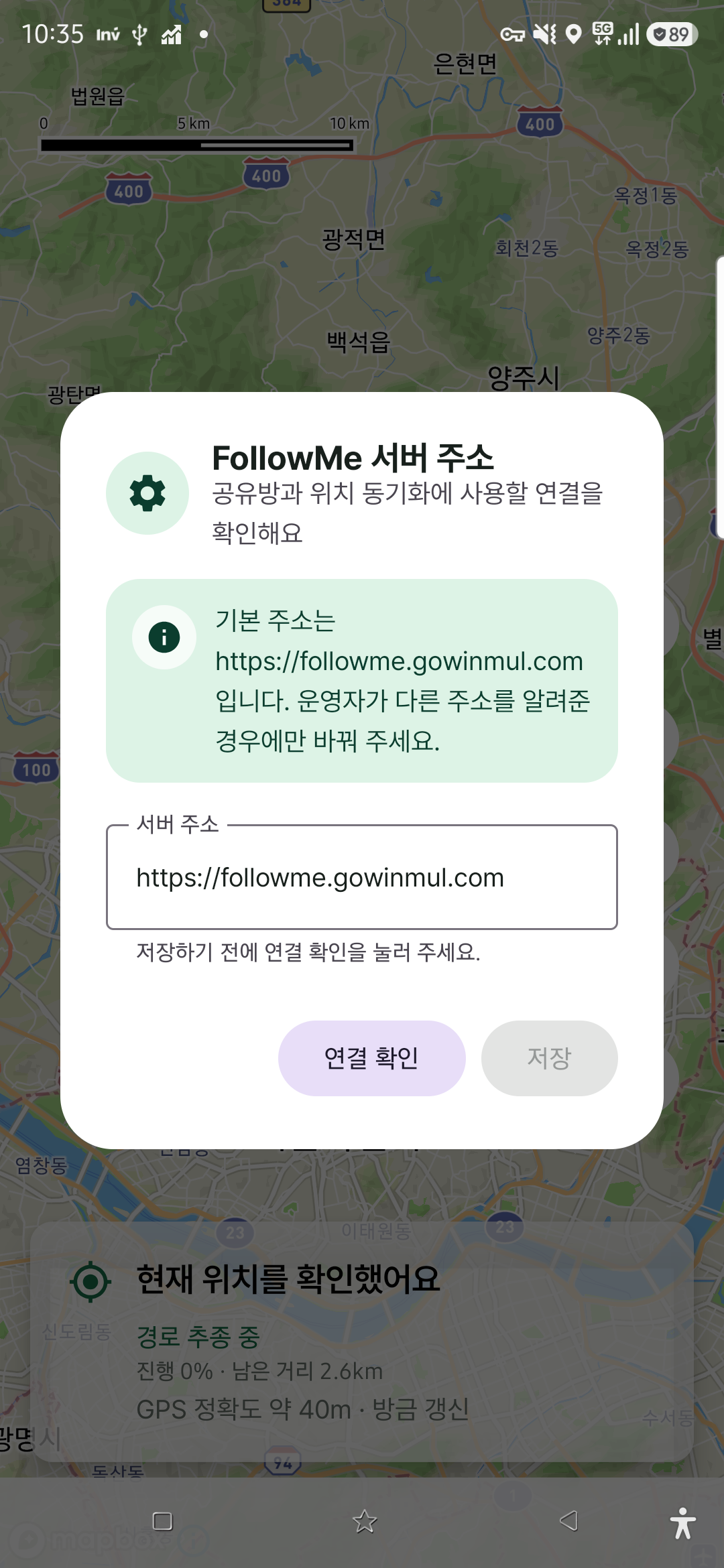
우리끼리 공유하는 APK 다운로드 후 설치하고 위치 권한을 허용합니다. 기본 서버 주소는 https://followme.gowinmul.com이며, 필요하면 앱의 톱니바퀴 메뉴에서 변경할 수 있습니다.
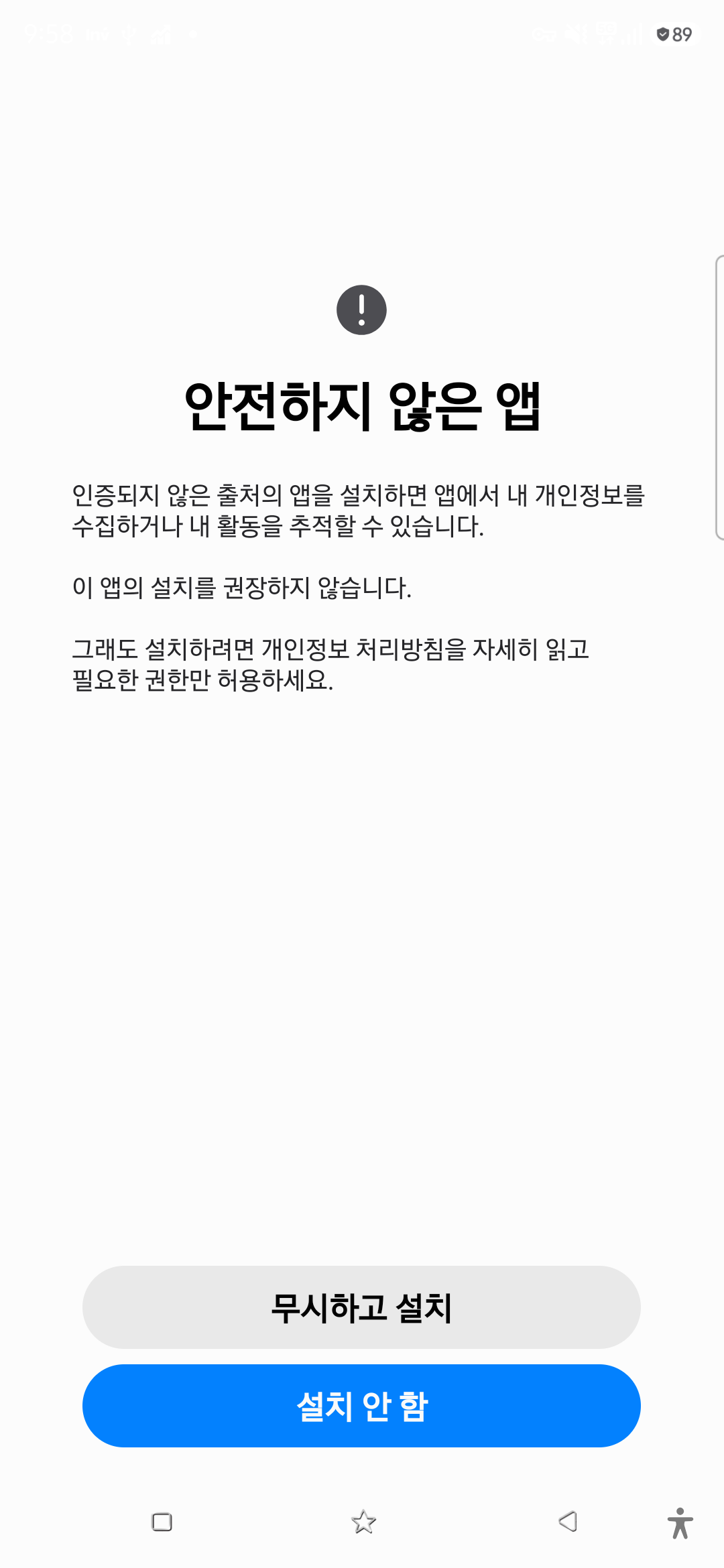
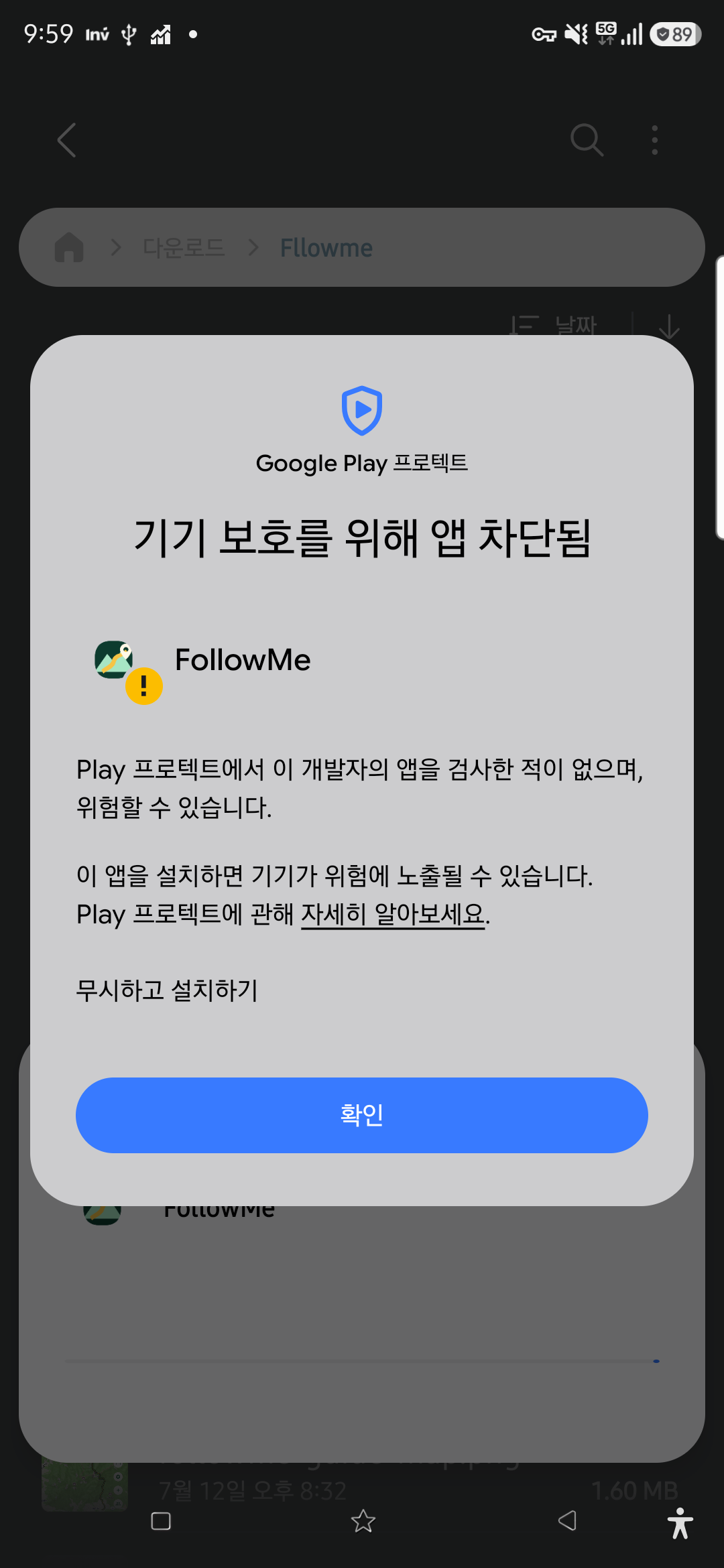
설치 중 Android와 Google Play 프로텍트 경고가 보일 수 있습니다. 운영자가 공유한 링크에서 받은 파일이면 무시하고 설치를 선택합니다.
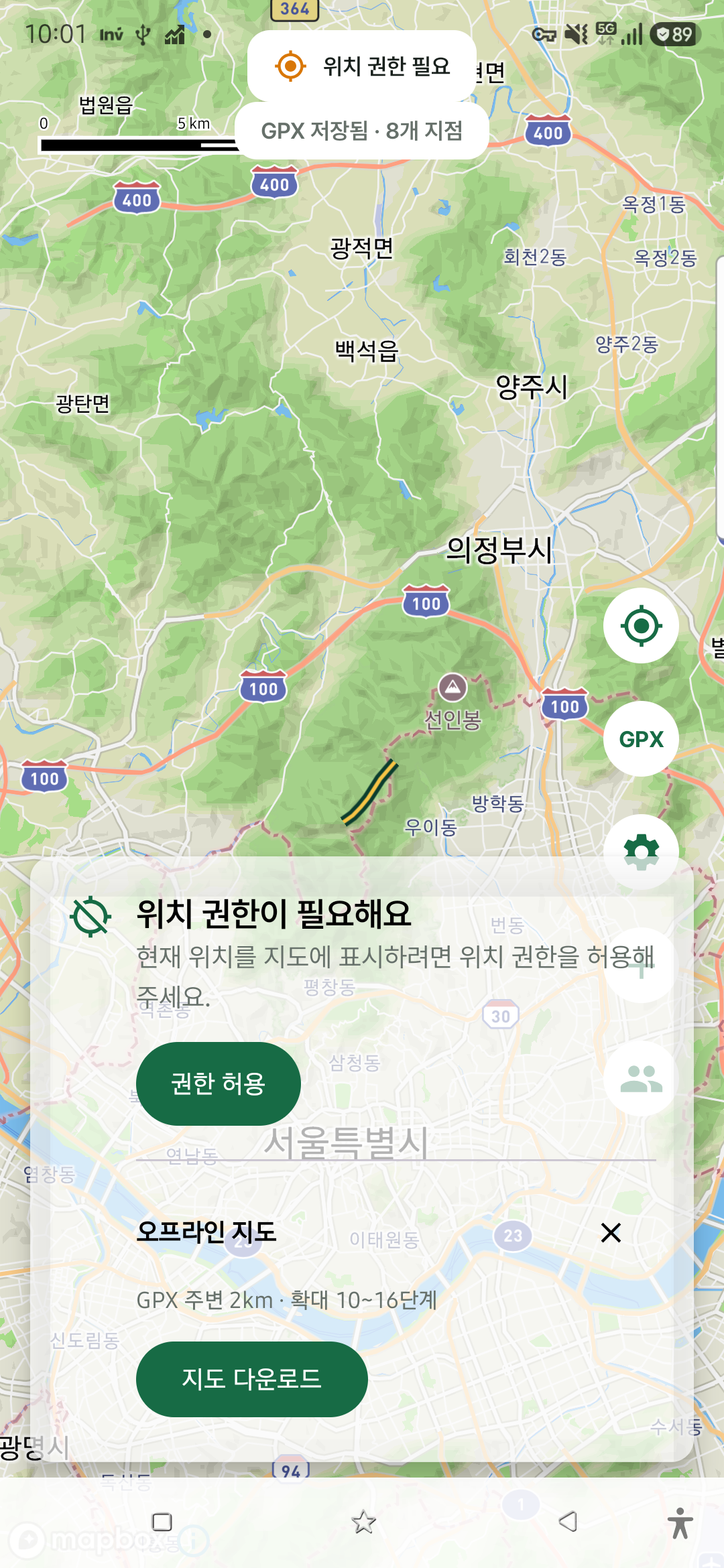
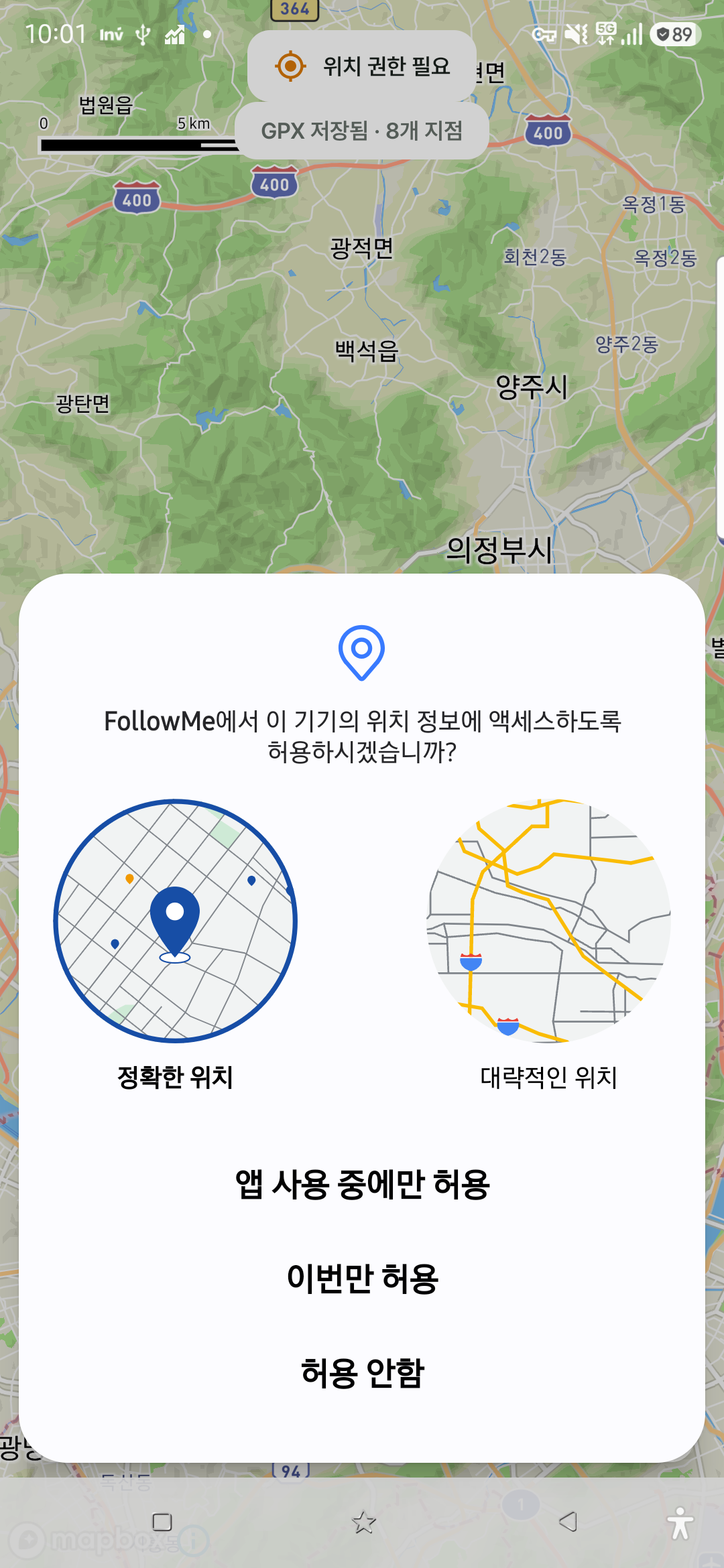
처음 실행하면 위치 권한을 허용하고, 서버 주소가 https://followme.gowinmul.com인지 확인합니다.
02
GPX와 오프라인 지도
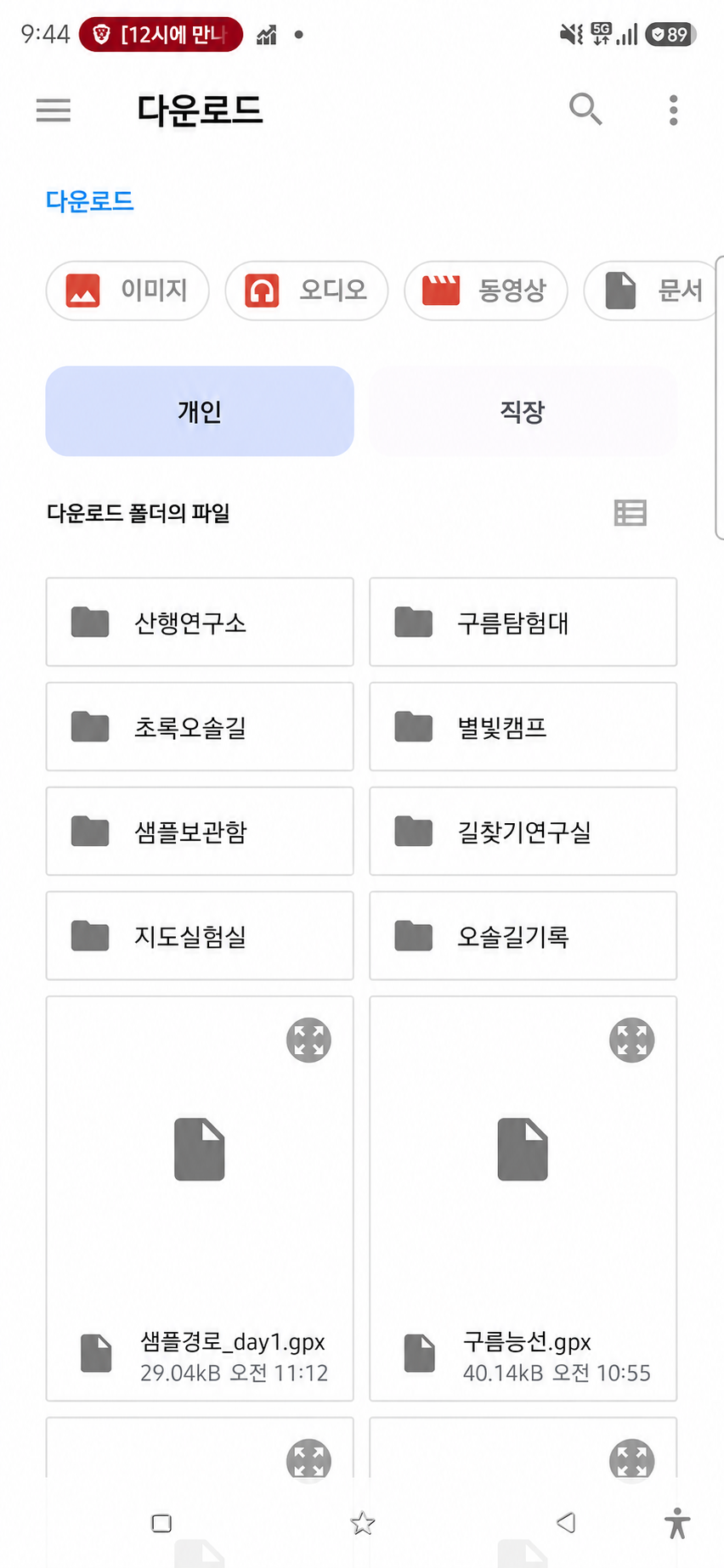
지도 오른쪽의 GPX 버튼을 눌러 Android 파일 선택기에서 `.gpx` 파일을 선택합니다. 경로를 불러온 뒤 경로 주변의 지도를 Wi-Fi에서 다운로드해 두세요.
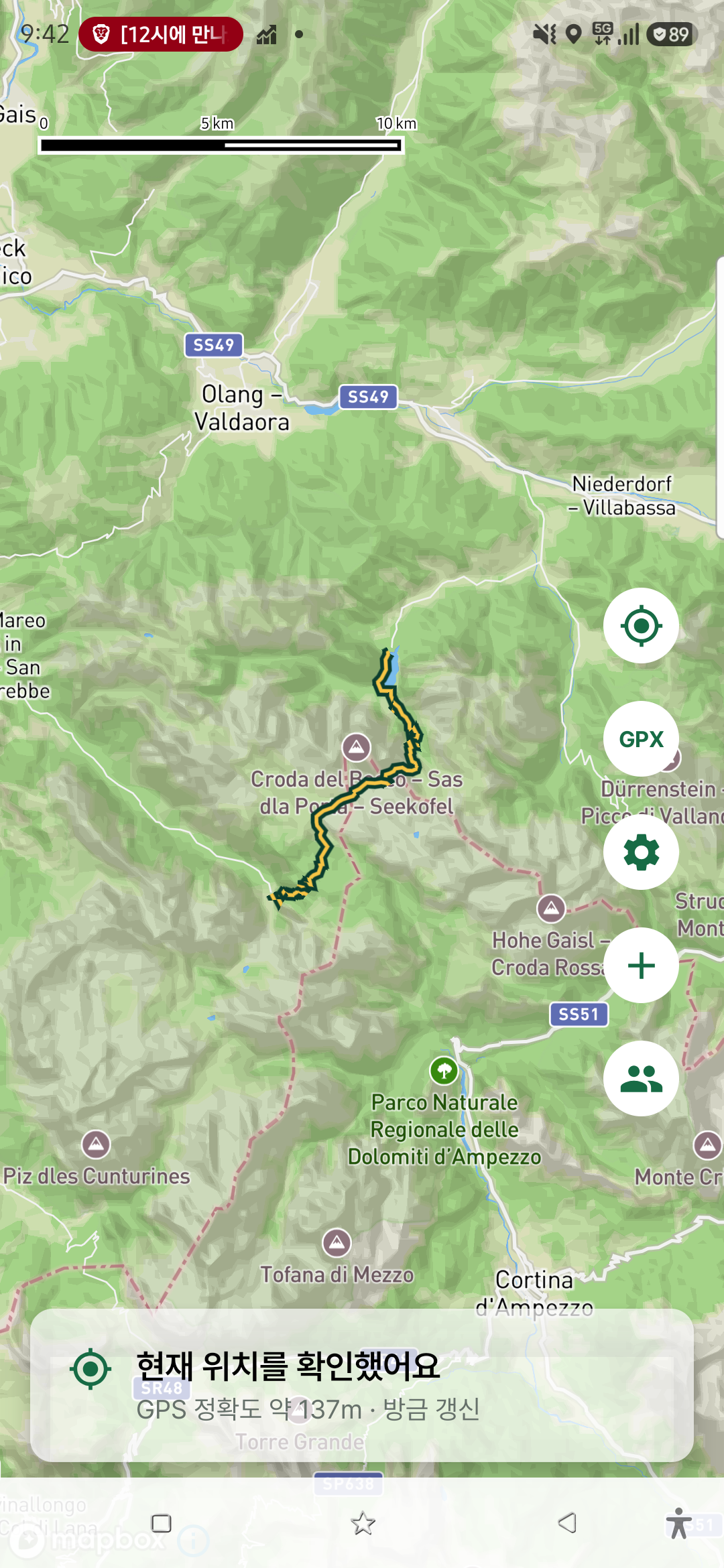
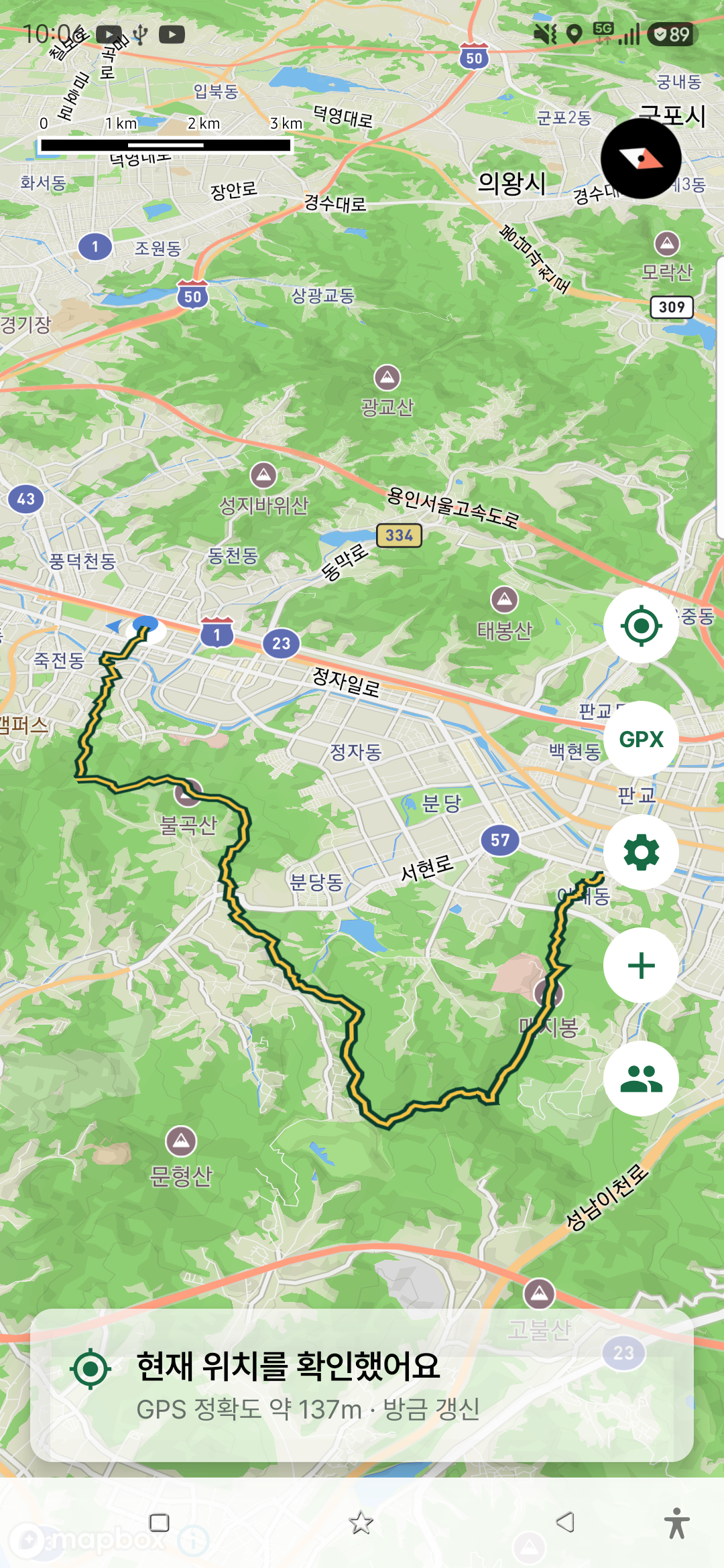
- 오프라인 지도는 현재 위치 전체가 아니라 GPX 경로 주변을 저장합니다.
- 같은 범위를 이미 저장했다면 다운로드를 반복하지 않습니다.
- 공유방 GPX가 있으면 먼저 공유 경로를 적용합니다.
03
GPX 경로 따라가기
현재 위치, 경로 진행률, 남은 거리와 다음 큰 방향 변화를 확인합니다. 경로에서 일정 거리 이상 벗어나면 이탈 안내가 표시되고, 다시 가까워지면 복귀 안내가 표시됩니다.
GPX만으로 도로 수준의 정확한 좌·우회전 안내를 보장하지 않으므로 실제 지형과 GPS 정확도를 함께 확인하세요.
04
공유방 사용
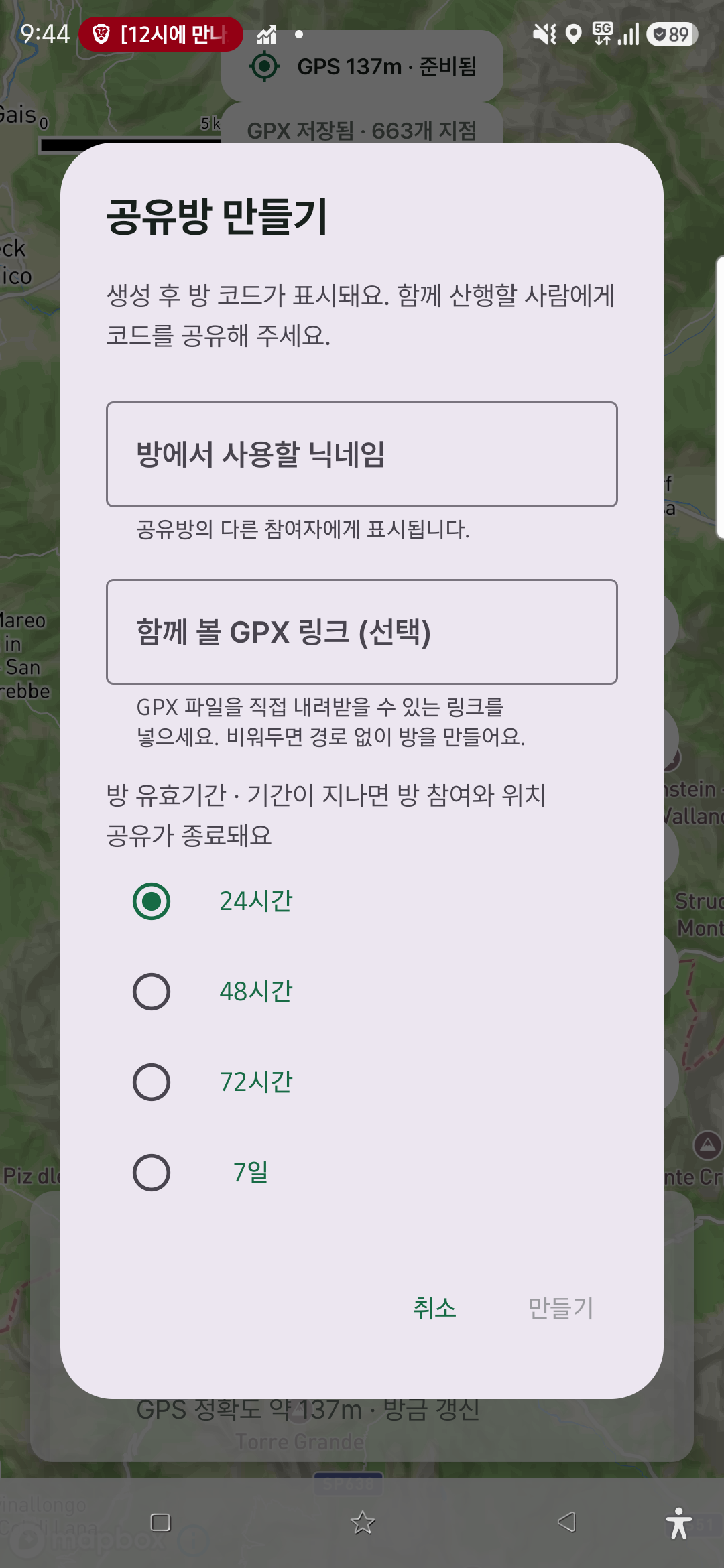
방 만들기
공유방 메뉴에서 방 만들기를 누르고 닉네임, 선택적 GPX 링크, 유효기간을 입력합니다. 생성 후 표시되는 방 코드를 동행자에게 전달하세요.
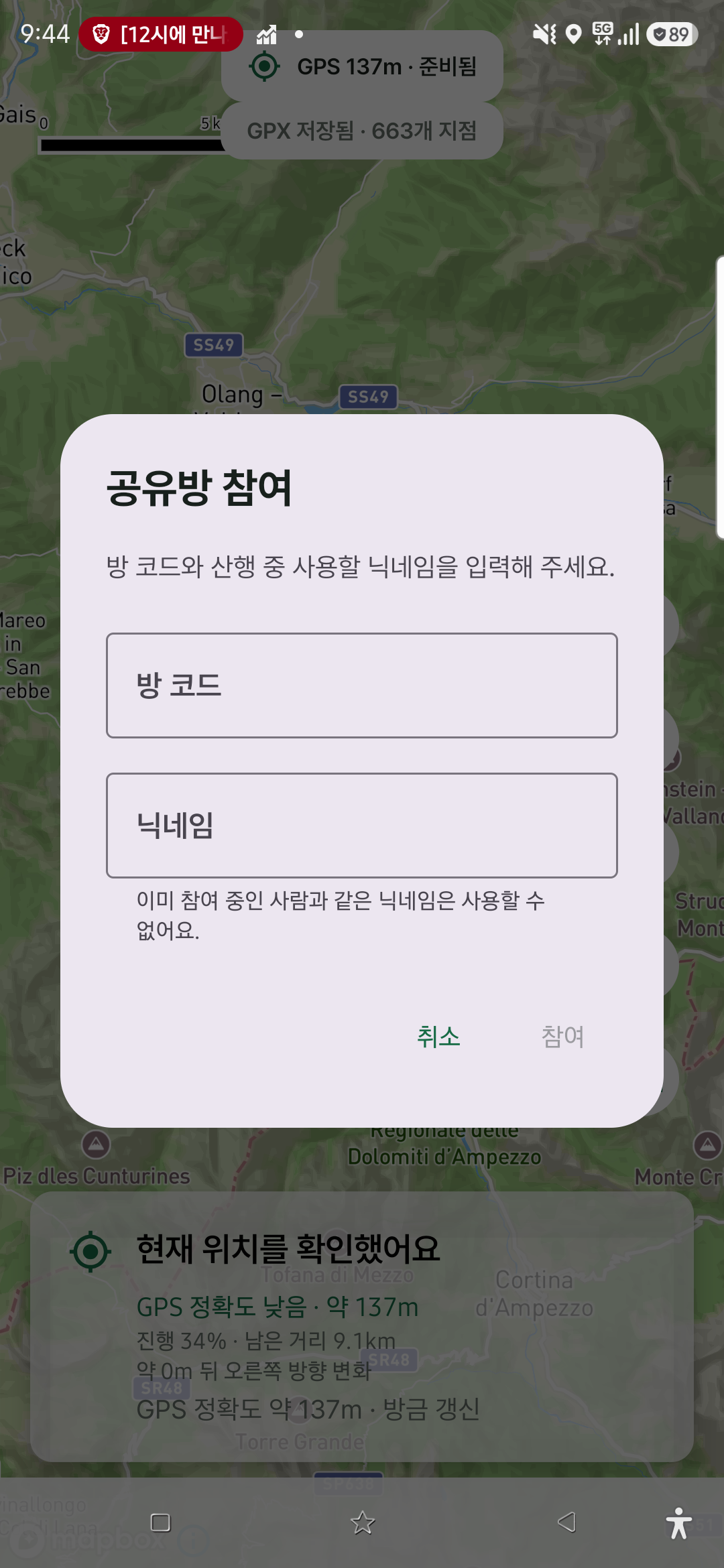
방 참여
방 코드를 입력하고 닉네임을 정합니다. 같은 방의 참여자 위치는 지도에 표시되며, 내 위치 전송은 공유방 메뉴에서 명시적으로 시작해야 합니다.
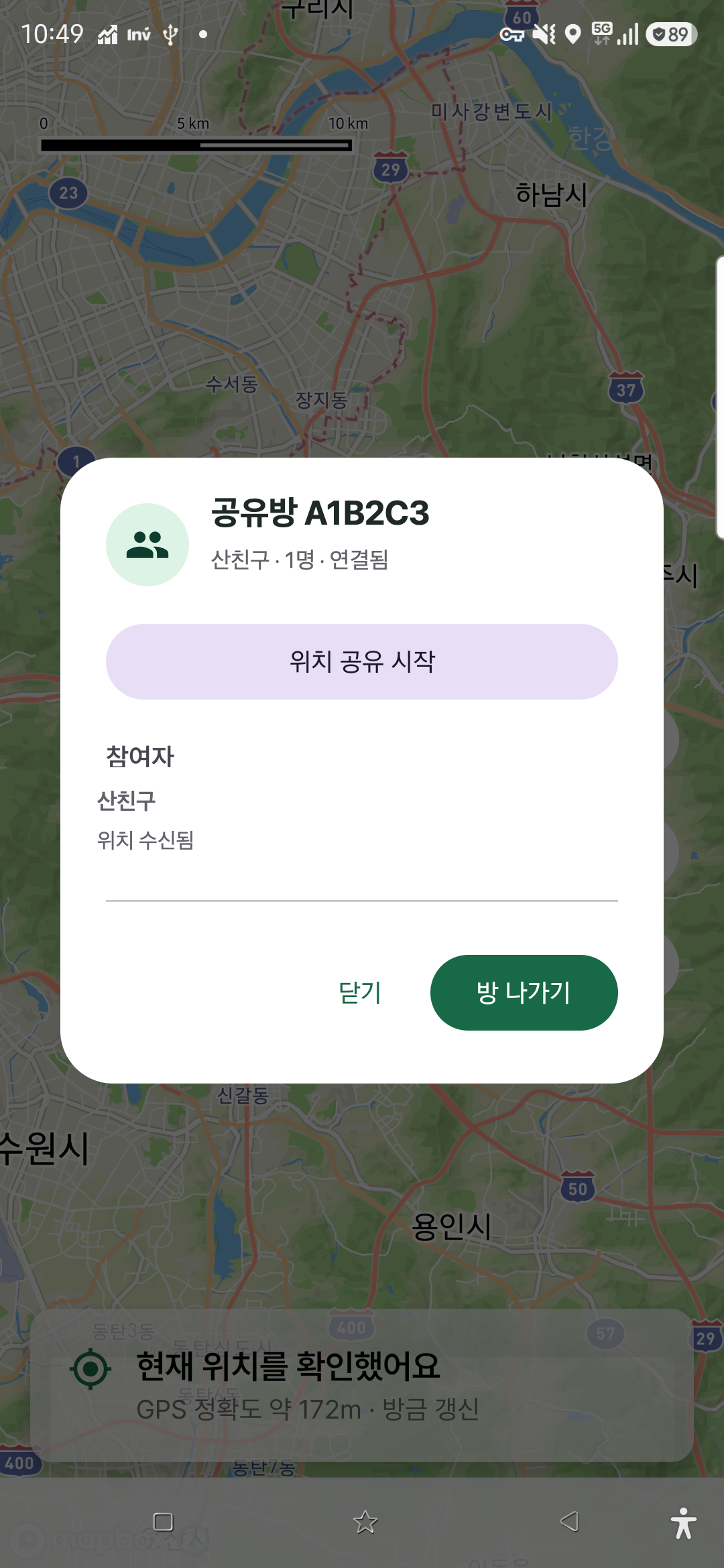
위치 공유 시작
방에 들어간 뒤 공유방 메뉴에서 위치 공유 시작을 누르면 내 위치가 다른 참여자에게 표시됩니다. 산행을 마치면 같은 메뉴에서 위치 공유를 멈추거나 방에서 나갈 수 있습니다.
05
앱을 다시 열었을 때
마지막으로 정상 로드한 GPX는 다음 실행 때 복구됩니다. 방에서 명시적으로 나가지 않았다면 이전 방을 재개할지 묻습니다. 위치 공유는 권한과 상태를 확인한 뒤 직접 다시 시작합니다.
06
문제 해결
- GPX가 보이지 않아요
- 파일 선택기에서 Download 폴더를 열고 `.gpx` 확장자를 확인하세요.
- 위치가 표시되지 않아요
- 위치 서비스와 권한을 확인하고 공유방 메뉴에서 위치 공유를 시작하세요.
- 방 참여가 실패해요
- 방 코드, 닉네임 중복 여부, 방 만료 시각과 서버 주소를 확인하세요.